はじめに
最近AMD Ryzen™ AIプロセッサを搭載したノートPCを購入。購入したのは AMD Ryzen™ AI 9 HX 370 、メモリ32GB、SSD 1TB、14インチOLEDを搭載したASUSの Vivobook S14 M5406WA 。発売は2024年8月と、ちょうどAMD Ryzen™ AI 300シリーズプロセッサを搭載した製品が出始めたころの製品。
この一年で、各社からNPUを搭載したAI PCのラインナップは増えているものの、ソフトウェアの対応はまだまだこれからといったところ。今回購入したPCに搭載しているAMD Ryzen™ AI 9 HX 370は最大50TOPSのAMD Ryzen™ AI XDNA™ 2と呼ばれるアーキテクチャのNPUを搭載しているものの、普段使っているソフトウェアではほとんど使われることが無いため、フルに動かしたらどの程度の性能が出るかが気になっていたところ。
今回、7/21に以下AMD公式ブログにBF16対応のSD 3.0 Mediumに最適化したモデルについての情報が公開されていたので、実際に試してみることに。
“Introducing The World’s First BF16 NPU Model for SD 3.0 Medium – Try Now in Amuse 3.1”
環境構築
実際の動作環境構築手順についてはブログを参照。
ブログにも記載がある通り、動作環境のハードウェア要件としてはAMD Ryzen™ AI 300 seriesまたは Ryzen™ AI MAX+搭載のPCで、メモリは少なくとも24GB必要とのこと。ソフトウェアは最新のAdrenalin Driverと、Amuse 3.1 Betaが必要。また、高品質な画像を生成するためのプロンプトのコツについても説明されている。
今回使用したソフトウェアのバージョンは以下の通り。
| ソフトウェア | バージョン |
|---|---|
| Adrenalin Driver AMD Software: Adrenalin Edition | 25.6.1 (2025/05/26) |
| Amuse | v3.1.0 beta |
今回ブログのサンプルプロンプトの内容をそのままで、NPUを使用した場合とプロセッサ内蔵のGPU(AMD Radeon™ 890M)でも試してみた。
GPUを使用する場合、デフォルトのGPU専用メモリ割り当て(0.5GB)や[Middle](8GB)の場合、エラー[ErrorCode:Fail]が発生し画像生成に失敗したため、Adrenalinの[パフォーマンス]タブの[チューニング]->[システム]->[可変グラフィックス メモリ]を[High](16GB)に変更(再起動が必要)して確認。
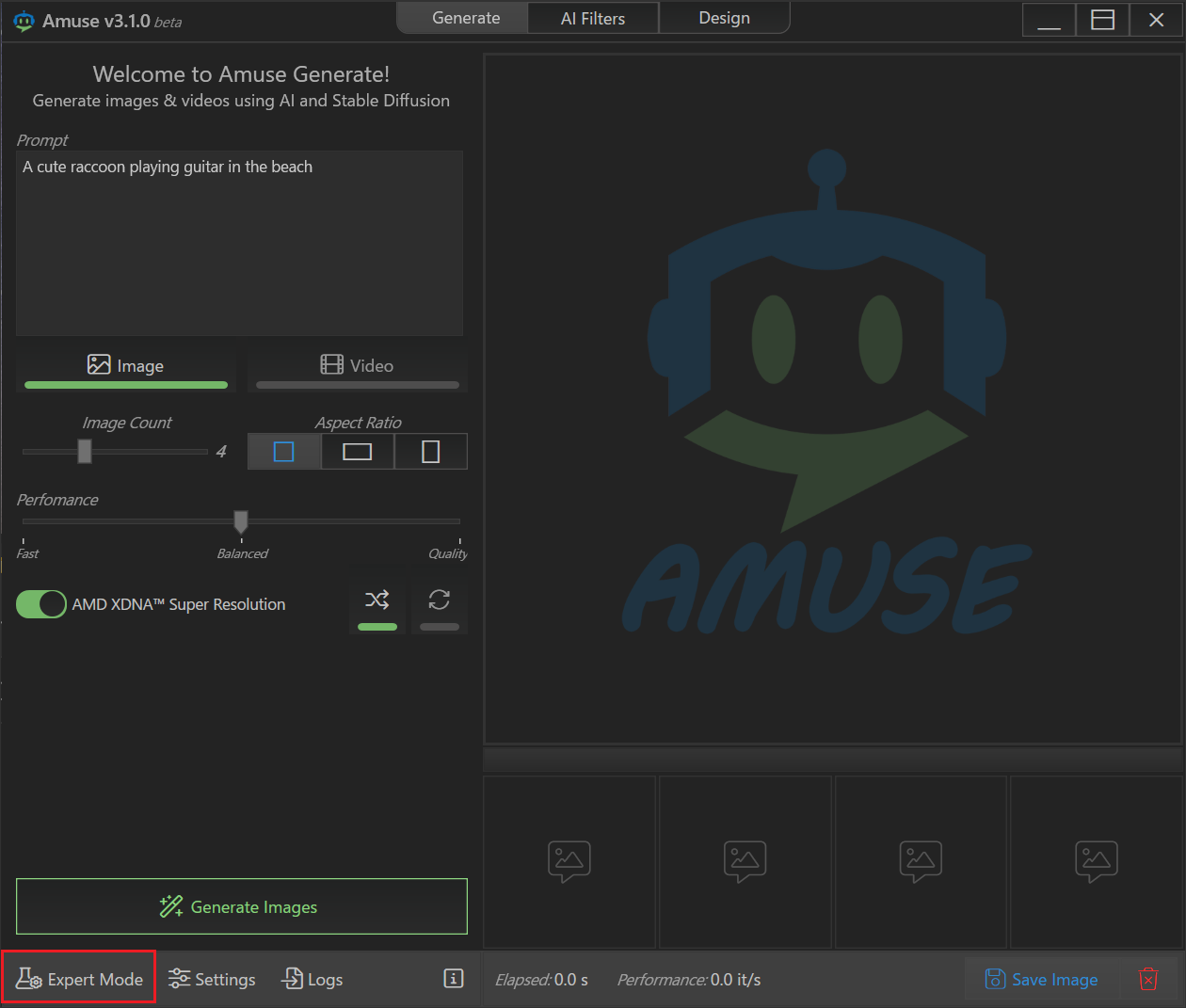
Amuse起動後、デフォルトの[EZ Mode]ではなく、画面左下にある[Expert Mode]に切り替えて使用。以降の手順は以下の通り。
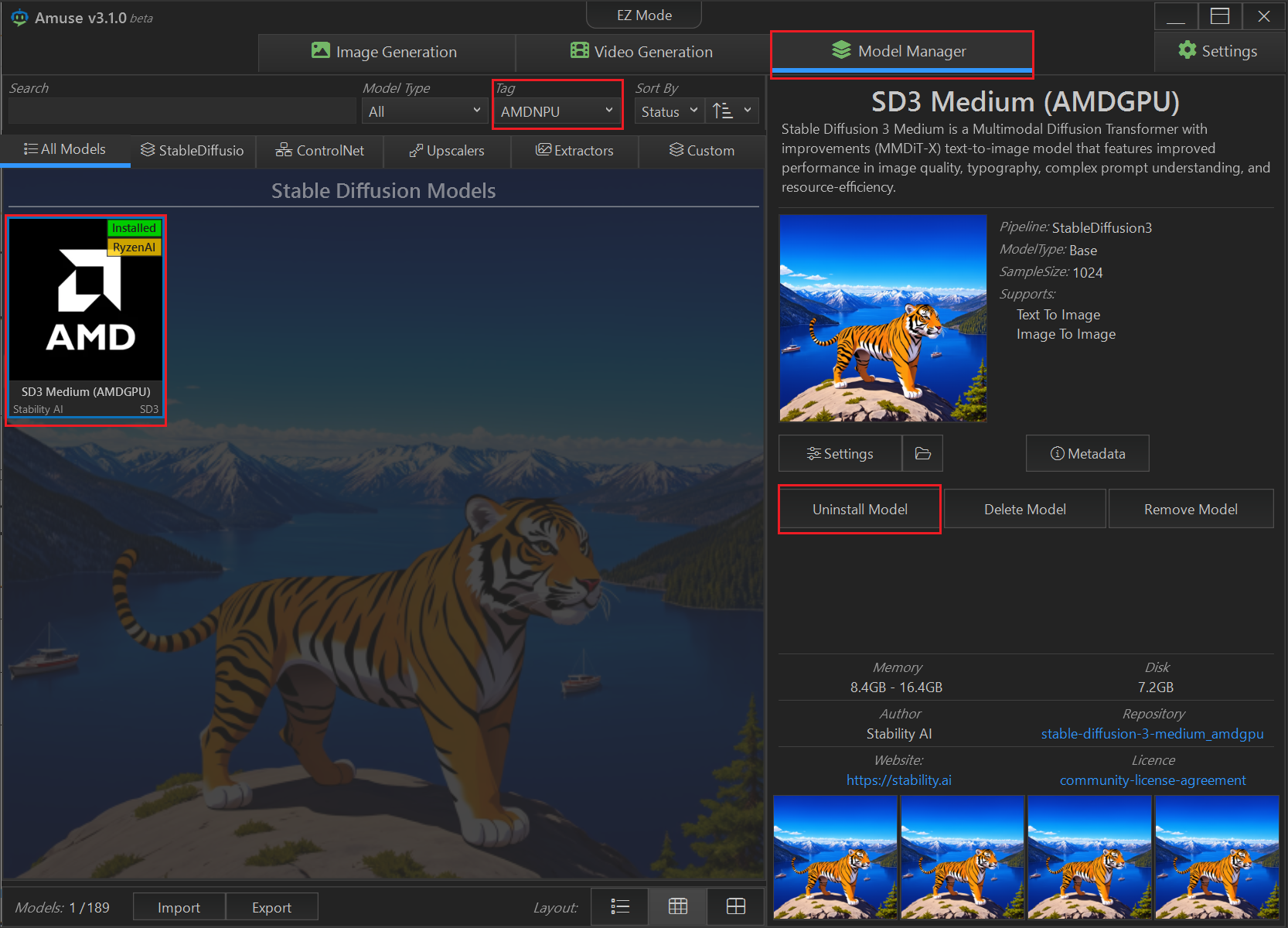
- BF16対応のSD 3.0 Mediumのモデルをダウンロード
- [Model Manager]タブをクリック、[Tag]で[AMDNPU]を指定し、[SD3 Medium (AMDGPU)]をクリックし、[Download Model]をクリックしてダウンロード(7.8GB)
※モデル名が(AMDGPU)となっているがNPUに対応している
- [Model Manager]タブをクリック、[Tag]で[AMDNPU]を指定し、[SD3 Medium (AMDGPU)]をクリックし、[Download Model]をクリックしてダウンロード(7.8GB)
- ダウンロードしたSD3 Medium (AMDGPU)のロードと設定
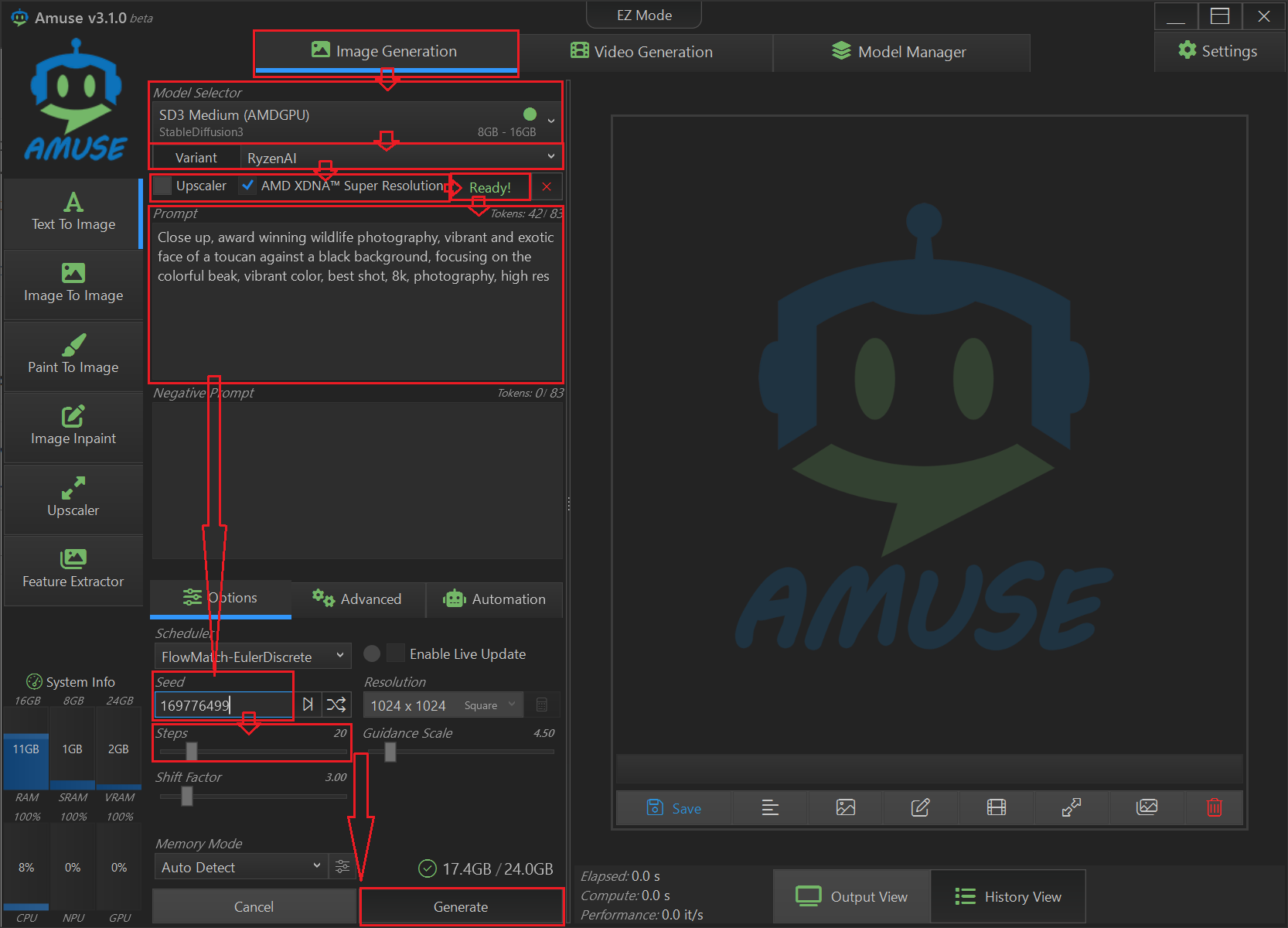
- [Image Generation]タブをクリック、[Model Selector]で[SD3 Medium (AMDGPU)]を選択、[Variant]は[RyzenAI]を選択
- [AMD XDNA™ Super Resolution]をチェックして[Load]ボタンをクリック
ロードされると[Load]ボタンが[Ready!]に変わること確認
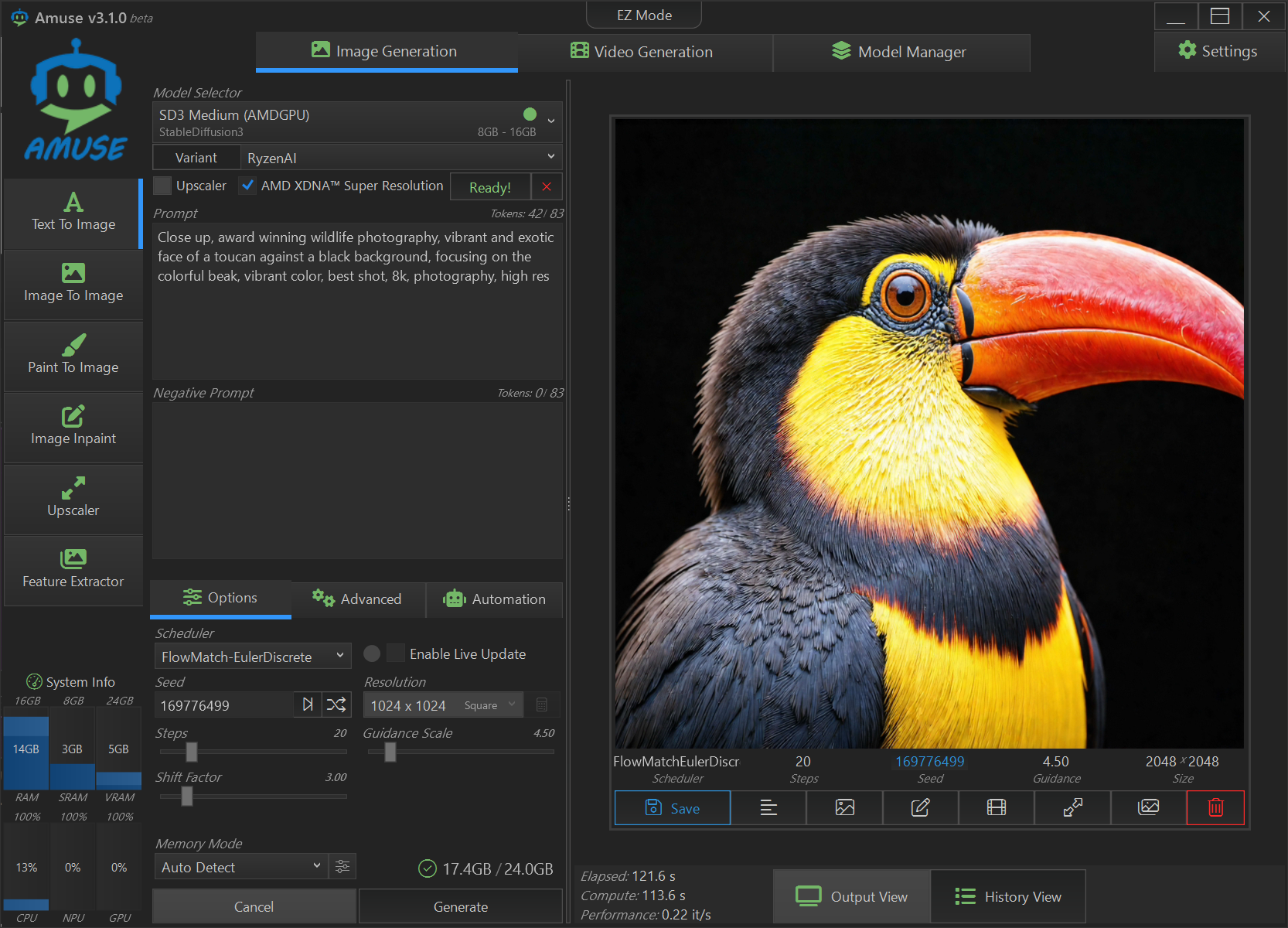
- サンプルプロンプト “Image of a toucan”(オオハシの画像) での画像生成実行
- [Prompt]に1つめのサンプルのプロンプト内容をコピーして貼り付け
Close up, award winning wildlife photography, vibrant and exotic face of a toucan against a black background, focusing on the colorful beak, vibrant color, best shot, 8k, photography, high res - [Steps]は[20]を指定、[Seed]は[169776499]を指定、[Resolution]は[1024 x 1024]が指定されていることを確認、その他の設定は特に変更せず[Generate]ボタンをクリック
- [Prompt]に1つめのサンプルのプロンプト内容をコピーして貼り付け
上記実行手順1.のモデルの実際のダウンロード画面は以下の通り。
※既にダウンロード済みの状態
上記実行手順2.と3.の実際の画面は以下の通り。
上記手順実行後、タスクマネージャーのパフォーマンスでNPUを確認するとほぼフル稼働していることを確認。

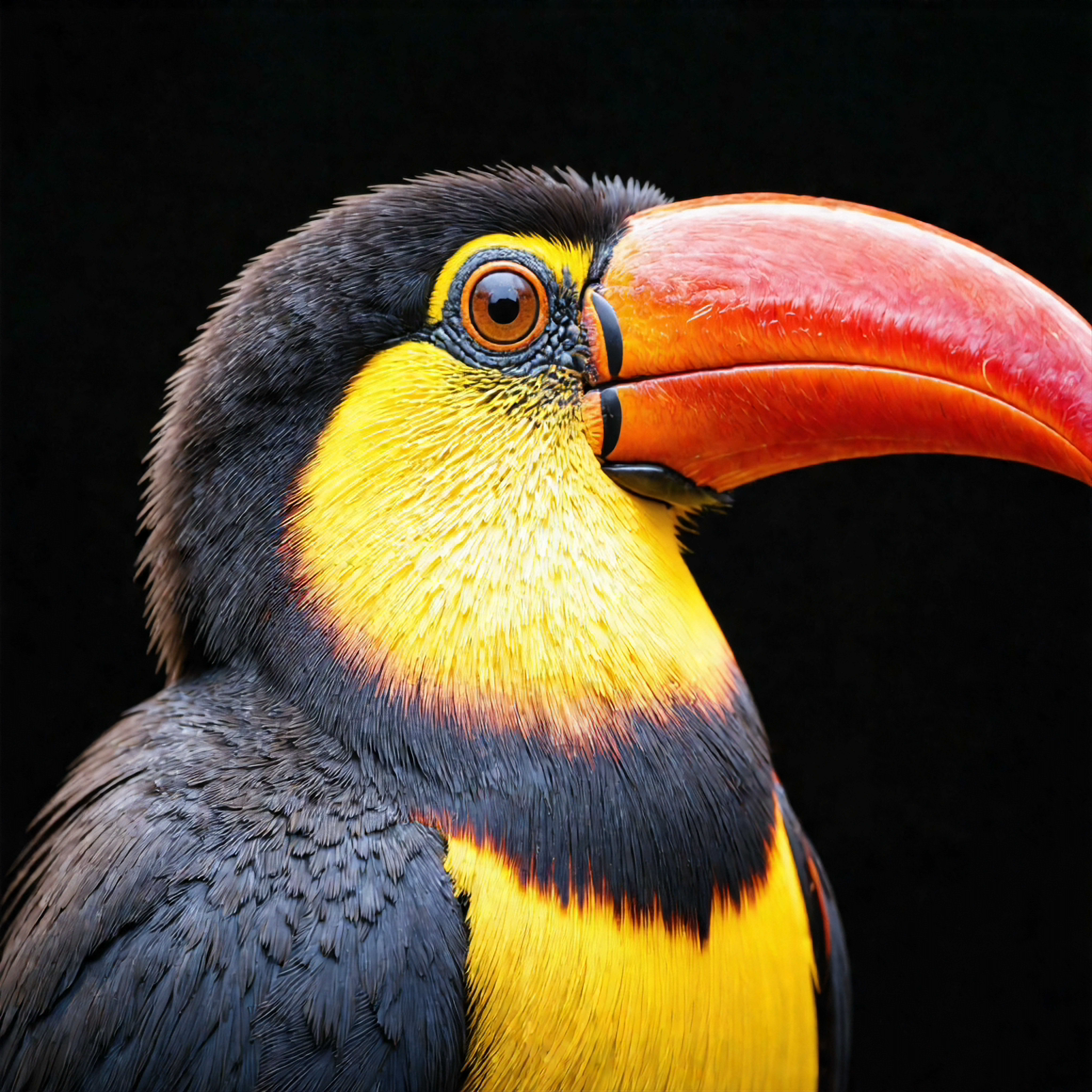
今回使用しているVivobook S14 M5406WAの場合、約120秒ほどで画像の生成が完了。
実際に生成された画像も添付、細部もなかなかの高画質。
続いて、GPUでの実行手順はNPUの時の手順2.の[Variant]で[Default]を選択、[Load]ボタンをクリックし、[Generate]ボタンをクリック。
タスクマネージャーのパフォーマンスでGPUを確認するとCompute 0がほぼフル稼働していることが分かる。
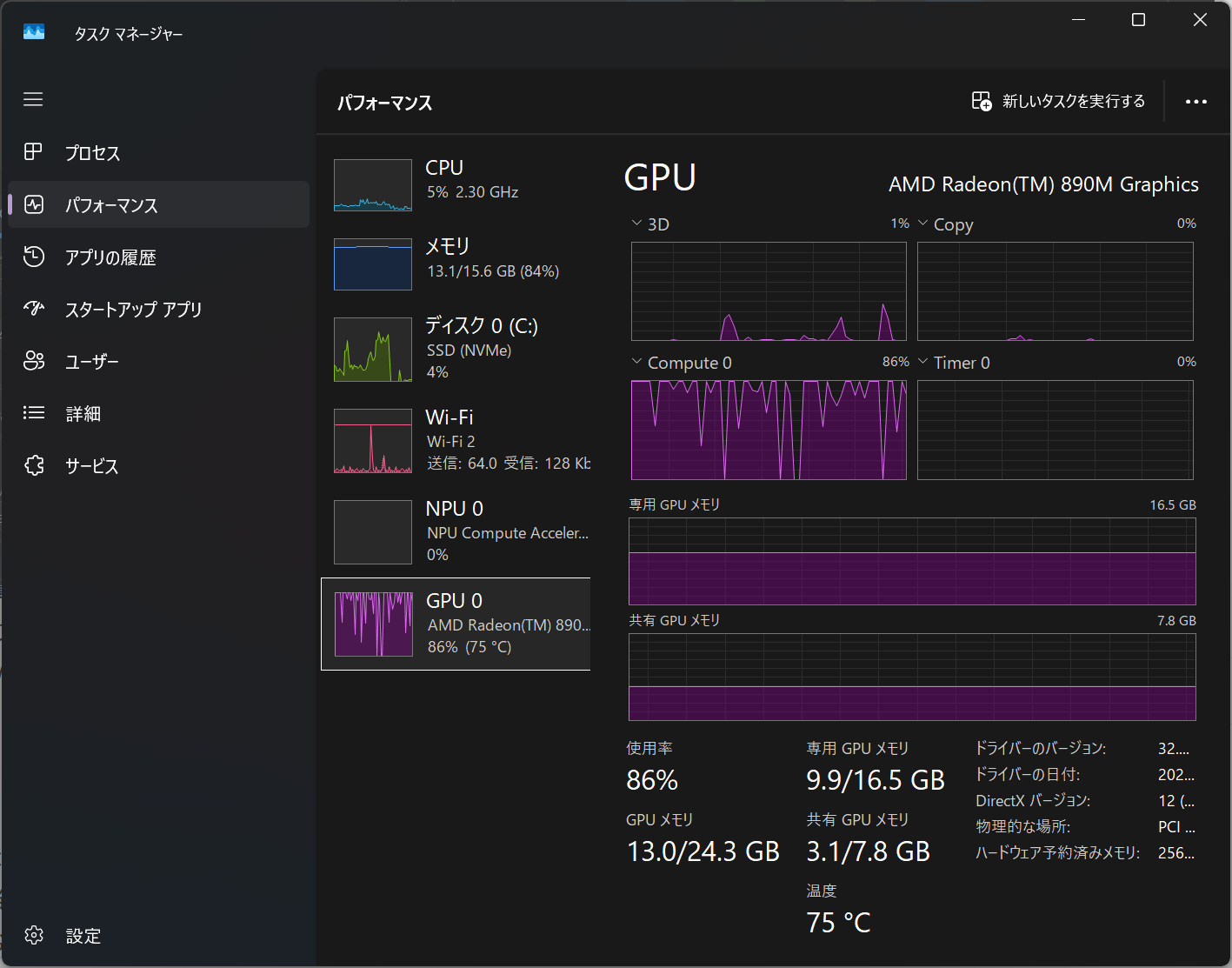
結果
結果としては、サンプルの2048×2048の画像の生成にかかった時間はNPUが約120秒、GPUが約180秒とNPUが1.5倍ほど早い結果となった。
また、今回実行時の消費電力も計測。計測した環境は、PCは付属のACアダプタを使用し、充電状態でUSB 電圧・電流チェッカーにて計測。
結果はアイドル時の約15Wを差し引くと、NPUでの実行時が約15W、GPUでの実行時が約30~40WとNPUのほうがGPUに比べ半分くらいの消費電力となった。消費電力はファンの回転にも違いが表れ、NPUの時はアイドル時とあまり変わらない状態だったものの、GPUの時ははっきりと聞こえるくらい回転数が増えていた。
まとめ
今回BF16対応のSD 3.0 Mediumに最適化したモデルで、サンプルと同じプロンプトでの実行結果からは、ワット当たりの性能としてはGPUに比べNPUの方が約3倍高い結果となった。今後、NPU対応のソフトウェアが増え、同じAI機能を実現する場合でもより低消費電力になることに期待したいところ。
また、Amuseの他にもAMD Ryzen™ AI 300シリーズプロセッサの性能を最大限活かせる以下のソフトウェアも公開されているので、色々と試してみたい。

 MK Tech Lab